Pictogramme de Tempo

CRA-W · Présentation

Tempo. Les timesheets de projet, conçues pour le CRA-W.

Une application adaptée à notre organisation, que nous maîtrisons et qui nous a coûté 0 € (33 heures de travail au total, en réalité).

Timesheets de projetDes heures classées par projet et par tâche, prêtes à être rassemblées dans les rapports.
Adaptée au CRA-WDes accès et des partages construits autour de nos unités.
Notre application · 0 €Nous avons la main sur son fonctionnement et ses évolutions.
TempoOctobre 2026 · Présentation fonctionnelle

01 · Concept de base de l’outil

De l’encodage aux timesheets de projets.

1
Remplir ses tempsChaque personne indique le temps consacré à ses tâches et projets.
  • Vue calendrier, synthèse ou liste.
  • Page web accessible depuis un navigateur.
2
Personnaliser le rapportChoisir la période, le projet et les autres critères selon le besoin.
  • Filtres par unité, projet, tâche, tag ou collaborateur.
  • Totaux regroupés par projet, tâche, tag ou personne selon les droits.
3
Obtenir le fichier ExcelUn export adapté aux demandes des timesheets de projets.
  • Relevé détaillé : uniquement ses propres temps.
  • Responsable : tous les temps de son périmètre.
Du temps saisi au document demandé02 / 10

02 · Le principe

Du projet au temps : une structure simple.

Une activité appartient toujours à une tâche, et donc à un seul projet. Un tag facultatif peut faciliter une autre lecture des temps.

Comment les données sont classées03 / 10

03 · Le partage

Un projet peut réunir plusieurs unités.

Projet

Une ou plusieurs unités

Les membres des unités choisies voient le projet. Un projet commun peut donc rassembler des équipes différentes.
Tâche / WP

Deux modes de partage

La tâche peut suivre les unités du projet, ou être réservée à certaines de ces unités.

ExempleProjet partagé U1 + U6 → « Coordination » visible par U1 et U6 ; « Collecte U1 » visible uniquement par U1.

L’accès à une tâche permet d’y encoder son temps. Le droit de créer de nouvelles tâches dans un projet se règle séparément.

Accès adaptés au travail entre unités04 / 10

04 · Les responsabilités

Trois rôles, liés aux unités du CRA-W.

CollaborateurEncode ses temps sur les projets accessibles à son unité.
Administrateur d’unitéGère ses membres et ses projets ; consulte les rapports de son périmètre.
Administrateur généralOrganise les accès et dispose d’une vue globale.

Déjà fait : les chefs d’unité sont préinscrits.

Prochainement : chaque employé aura son unité attribuée avant son inscription.
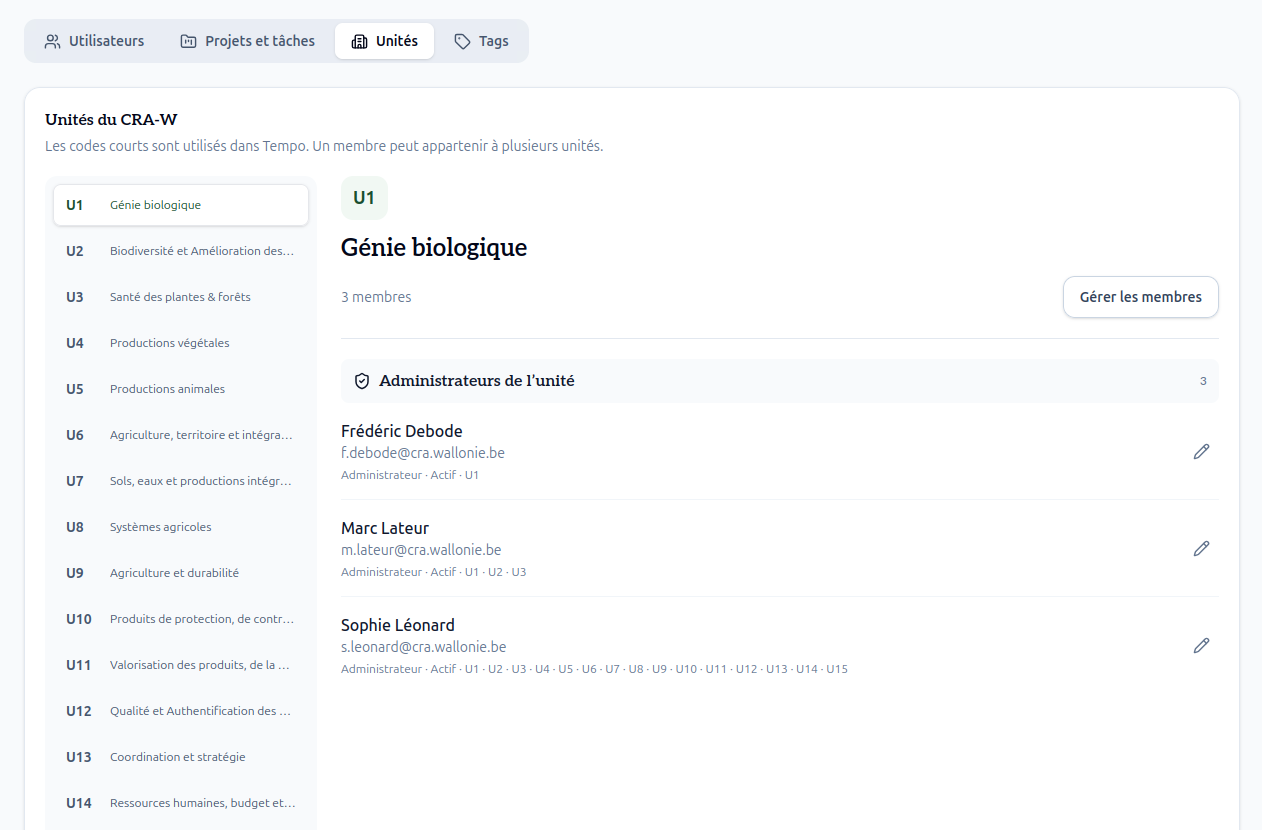
Capture de l’onglet Unités de Tempo montrant les administrateurs déjà inscrits dans l’unité U1
Dans Tempo : les responsables déjà présents dans la liste de l’unité.
Des accès préparés par unité05 / 10

05 · Créer des tâches dans un projet

Qui peut ajouter une tâche à un projet ?

L’administrateur choisit, pour chaque projet, quels membres peuvent créer directement des tâches.

Administrateur

Création directe

Il peut toujours ajouter une tâche ou un WP dans les projets qu’il gère.

Membre autorisé

Création directe

Il peut ajouter une tâche dans les projets où ce droit lui a été donné.

Autre membre

Proposition à valider

Il propose une tâche ; l’administrateur l’accepte ou la refuse.

Ce droit concerne seulement la création de tâches dans le projet choisi. Il ne transforme pas le membre en administrateur.

Des tâches ajoutées librement ou après validation06 / 10

06 · Encoder le travail

Deux manières de saisir son temps.

  1. 1Après coup : encoder une ou plusieurs activités sur une journée, avec projet, tâche, description et durée.
  2. 2Pendant le travail : lancer le minuteur, mettre en pause, reprendre et terminer.

Les activités se retrouvent ensuite par jour, par semaine ou par projet. Chacun peut corriger ses propres saisies.

Chacun peut aussi activer un rappel facultatif par e-mail, quotidien ou hebdomadaire, à l’heure de son choix.
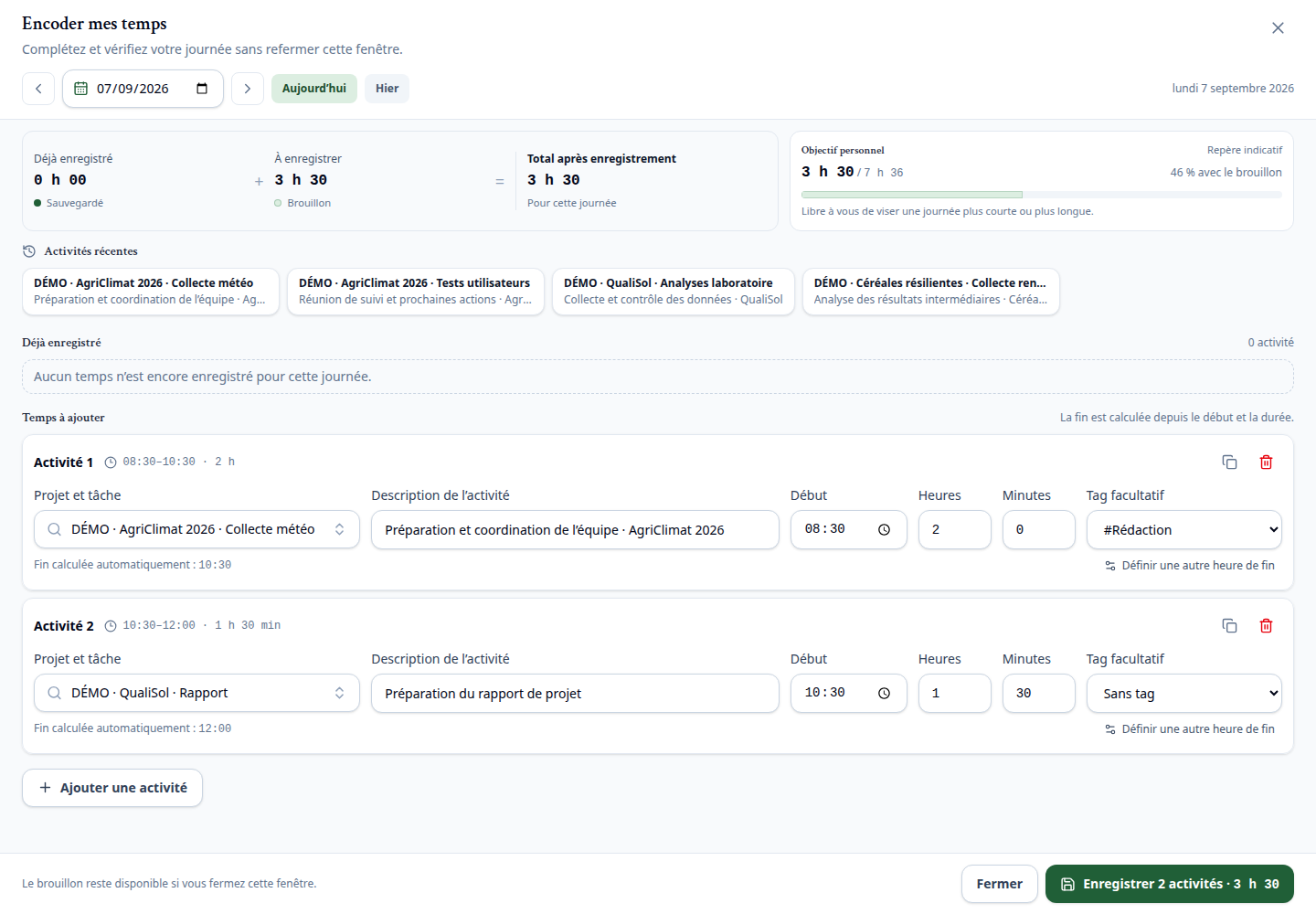
Capture de l’encodage de plusieurs activités dans Tempo
Écran réel avec données fictives de démonstration.
Un geste compatible avec des journées variées07 / 10

07 · Piloter et rendre compte

Des rapports prêts pour les responsables.

  1. 1Choisir une période et une unité.
  2. 2Affiner par projet, tâche, tag ou collaborateur, selon ses droits.
  3. 3Voir les totaux et le détail, puis exporter en Excel ou CSV.

Même filtre pour l’écran et l’export : le responsable peut préparer un bilan ou vérifier les activités qui le composent.
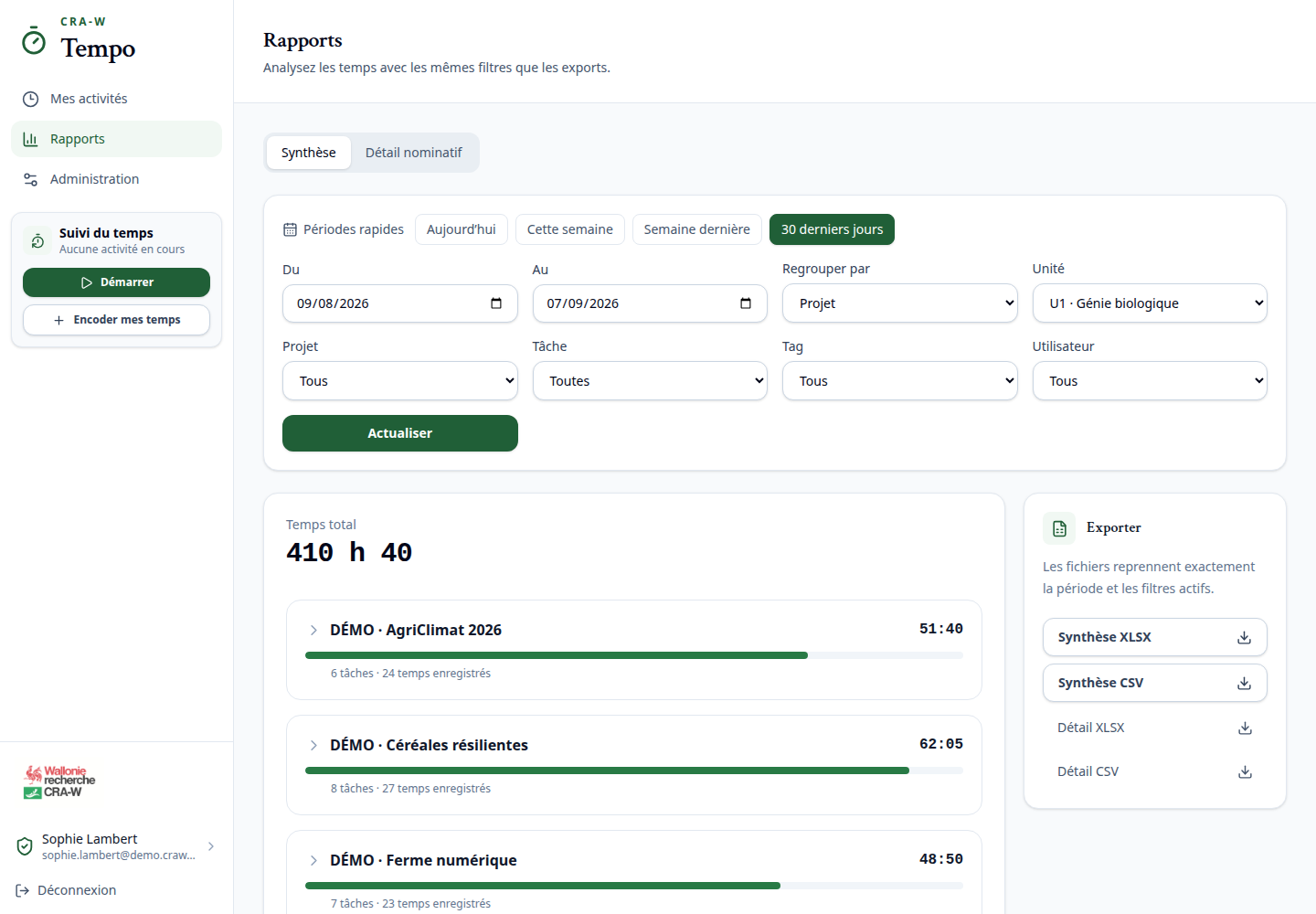
Capture de la page Rapports de Tempo avec filtres et synthèse
Écran réel avec données fictives de démonstration.
Du relevé individuel à la synthèse de projet08 / 10

08 · Pistes à court terme

Quelles seraient les prochaines évolutions de Tempo pour les besoins du CRA-W ?

Pistes de discussion pour la suite09 / 10

09 · Découvrir Tempo

Découvrir Tempo au CRA-W

Accéder à Tempo CRA-W

tempo.cra.wallonie.be · ouverture dans un nouvel onglet

Tempo · CRA-W10 / 10